
Beste,
Sinds 26 maart zijn wij met onze nieuwe afsprakenapplicatie gestart. Vanaf dan moet je als kandidaat steeds via itsme of via een aantal alternatieve authenticatiekanalen ( egov, e-id,…) u aanmelden op onze applicatie. Deze maatregel is ingevoerd om de gegevens om u aan te melden beter te beveiligen en fraude tegen te gaan.
Hieronder vindt u de toelichting om u via deze kanalen in te loggen ( nl. itsme, egov, e-id).
ITSME
- Kies op de website in kwestie voor ‘inloggen met itsme’.
- Open de app van Itsme. Onderaan in het menu klik je op ‘Scan QR’. Nu kun je de QR-code op je scherm scannen met je Itsme-app.
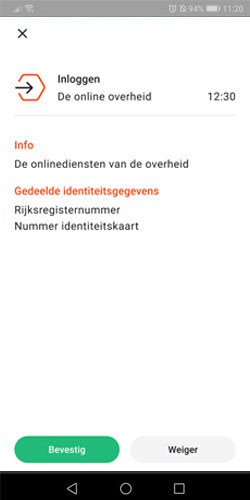
- De Itsme-app toont nu welke gegevens je zal delen en met welke organisatie. Als deze gegevens juist zijn, klik je op ‘Bevestig’.
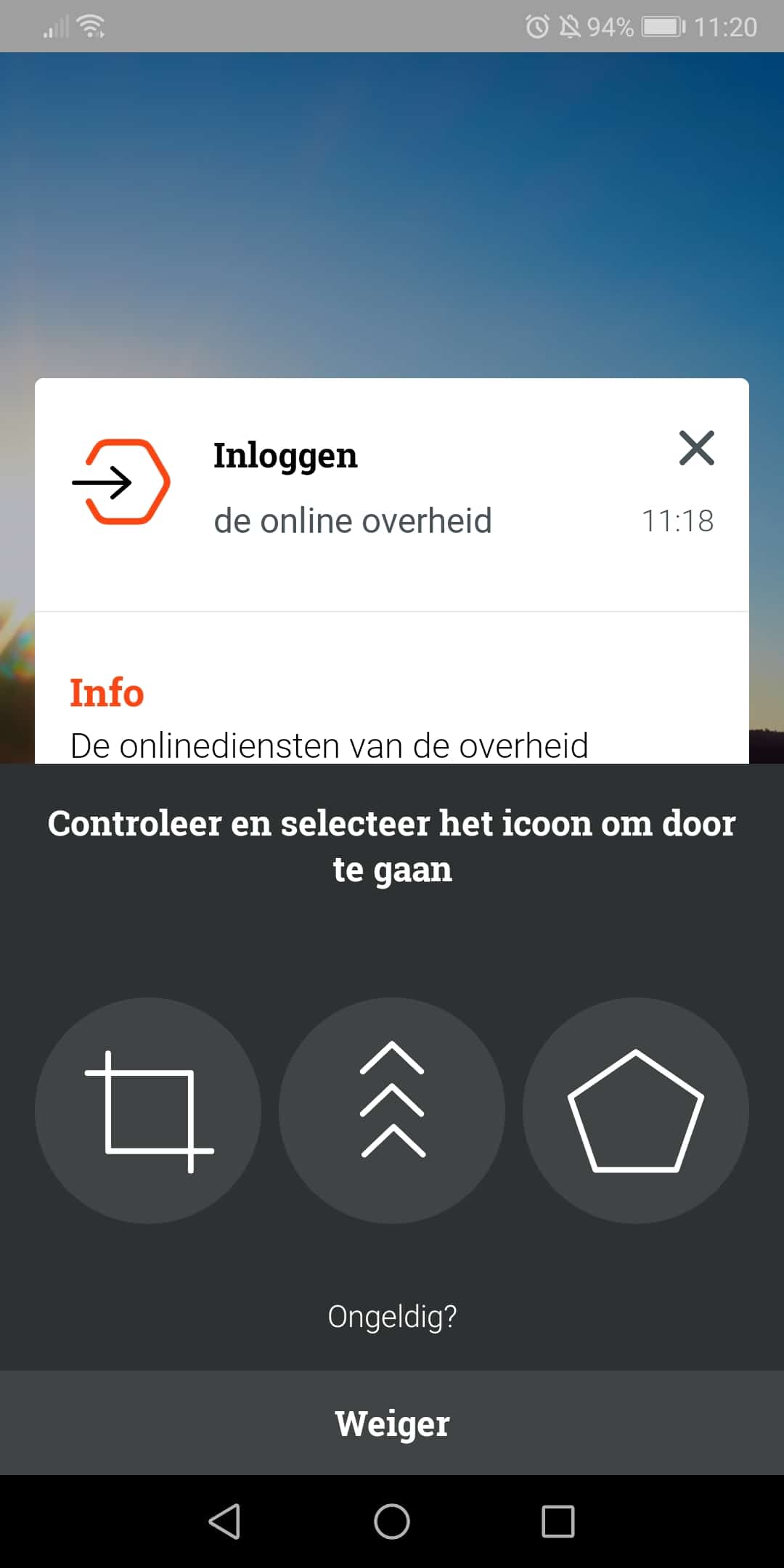
- Soms moet je ook een icoon selecteren, als extra beveiligingsstap. Geef het juiste icoon in dat je ook op je scherm kan zien.
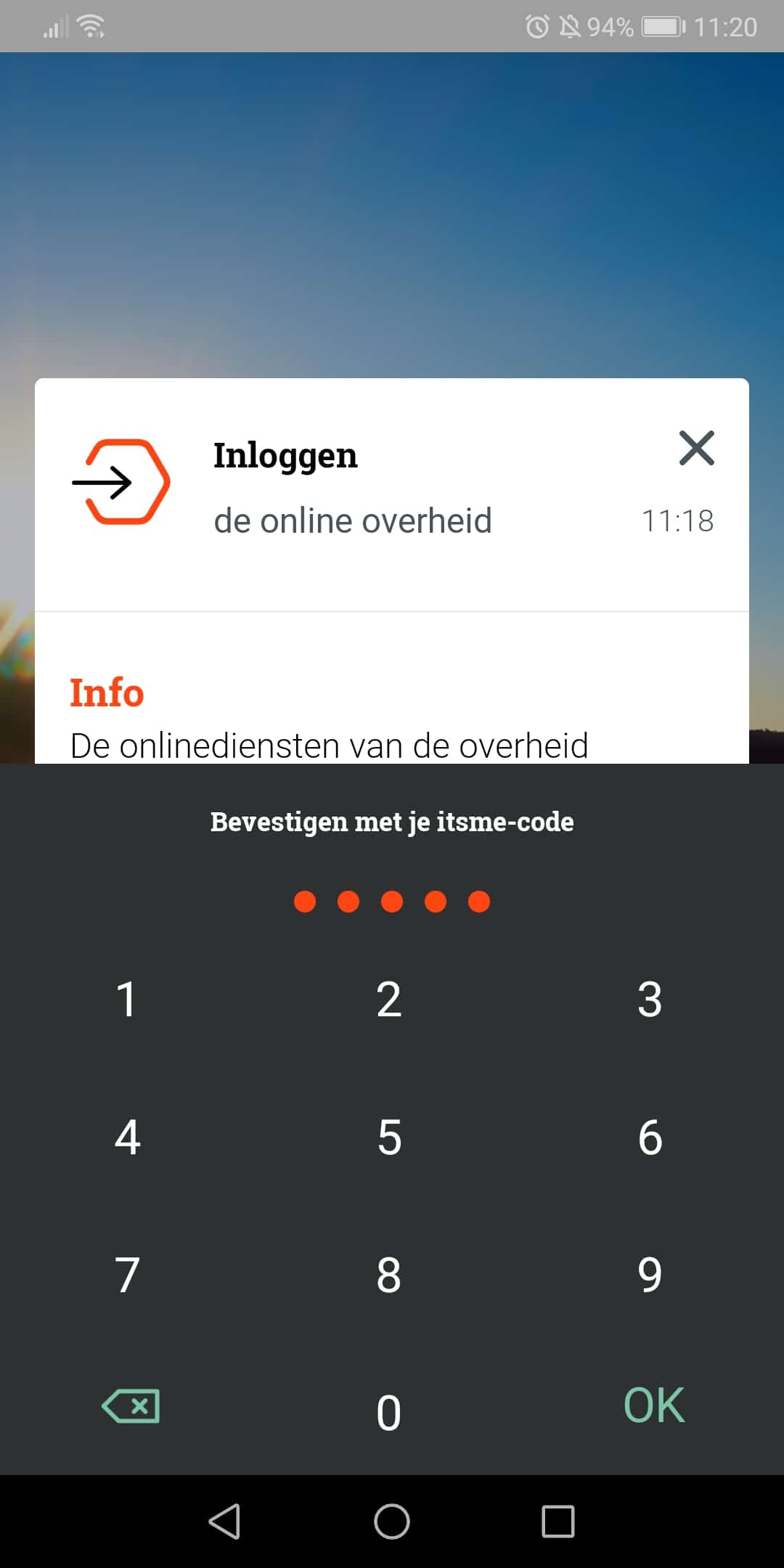
- Om in te loggen geef je je Itsme-code in. De website waarop je wil inloggen zal nu automatisch verdergaan.
Alternatieve authentificatiekanalen (via E-id, mygov,...)
E-ID
1. Steek je eID kaart in de eID kaartlezer met de chip naar boven en naar voren.
2. Surf naar de website of het online loket waar je je wilt aanmelden.
3. Klik op de tegel om je aan te melden met je eID kaartlezer.
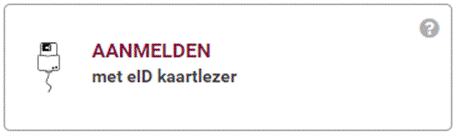 Klik op de tegel om je aan te melden met je eID kaartlezer
4. Zorg ervoor dat je eID kaart in de eID kaartlezer zit en dat je eID kaartlezer aangesloten is. Klik vervolgens op aanmelden.
Klik op aanmelden om de authenticatie te starten.
5. Selecteer het Authentication certificaat met jouw voor- en achternaam.
6. Geef de pincode van je eID kaart in.
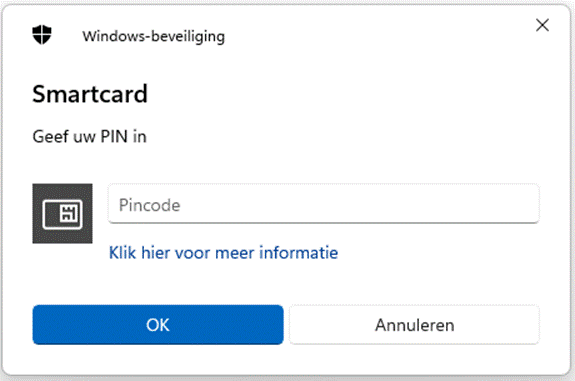 Geef
Geef
Mygov
Wat u nodig hebt om MyGov.be te gebruiken of te raadplegen
Als u MyGov.be wil gebruiken als digitale sleutel of uw wil de gegevens op de app raadplegen, dan moet u de app eerst downloaden en activeren.
- U hebt een toestel nodig met minimaal:
- Android: versie 10 of hoger
- iOS (Apple): versie 16 of hoger
Hoe werkt het?
- U installeert MyGov.be op uw smartphone (Android 10+ of iOS 16+).
- U activeert de app eenmalig (met eID + kaartlezer of met een actieve itsme®).
- U meldt u daarna aan:
- op een computer/laptop/tablet (browser) via QR-code (scan met uw smartphone), of
op uw smartphone via een automatische bevestiging in de app.
Indien het dan nog niet mocht lukken om u aan te melden op onze applicatie dan kunt u ook steeds via het loket of telefonisch aan het loket bijstand vragen om u op weg te helpen om u aan te melden voor een afspraak.